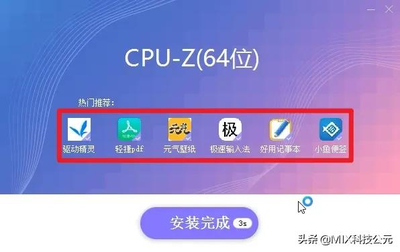
流氓軟件常冒充正常軟件,通過捆綁安裝或誘導(dǎo)下載進(jìn)入電腦,不僅占用系統(tǒng)資源,還可能竊取隱私、頻繁彈窗。以下是徹底清理流氓軟件的方法,分為手動和自動兩個部分。
一、手動卸載步驟
- 進(jìn)入控制面板:點擊開始菜單,搜索“控制面板”并打開,選擇“程序和功能”(Windows 10/11)或“卸載程序”。
- 查找可疑軟件:在程序列表中,按安裝日期排序,找到最近安裝的可疑軟件。注意那些名稱奇怪或你不記得安裝過的程序。
- 卸載軟件:選中目標(biāo)軟件,點擊“卸載”,并按照提示完成卸載過程。如果卸載按鈕灰色或無法點擊,說明軟件可能被保護,需進(jìn)入安全模式操作。
二、使用安全模式卸載
如果軟件在正常模式下無法卸載,可重啟電腦進(jìn)入安全模式:
- Windows 10/11:設(shè)置 > 更新和安全 > 恢復(fù) > 高級啟動 > 立即重新啟動,然后選擇“疑難解答” > “高級選項” > “啟動設(shè)置” > 重啟后按F4進(jìn)入安全模式。
- 在安全模式下重復(fù)上述卸載步驟,通常能成功移除頑固軟件。
三、清理殘留文件和注冊表
卸載后,流氓軟件可能留下殘留:
- 刪除殘留文件:打開文件資源管理器,在C盤Program Files、Program Files (x86)和用戶目錄下的AppData文件夾中,搜索軟件名稱并刪除相關(guān)文件夾。
- 清理注冊表:按Win+R,輸入“regedit”打開注冊表編輯器。備份注冊表后,搜索軟件名稱或開發(fā)商,刪除所有相關(guān)鍵值(謹(jǐn)慎操作,誤刪可能影響系統(tǒng))。
四、使用專業(yè)工具輔助清理
手動方法可能無法完全清除,推薦使用安全軟件:
- 安裝知名殺毒軟件如Windows Defender、Malwarebytes或國內(nèi)的火絨安全,進(jìn)行全盤掃描。
- 使用AdwCleaner或HiBit Uninstaller等工具,專門檢測和清除廣告軟件、瀏覽器劫持等流氓程序。
五、預(yù)防措施
為避免再次感染:
- 從官方渠道下載軟件,安裝時注意取消勾選捆綁程序。
- 定期更新系統(tǒng)和安全軟件。
- 備份重要數(shù)據(jù),以防意外。
通過以上步驟,大多數(shù)流氓軟件都能被徹底清理。如果問題依舊,建議尋求專業(yè)人士幫助。